

NTMS

  • 首页
  • 网络教程
  • 运维笔记
  • 开源项目
  • 软件插件
  • 博客
  • 云盘
  • 站长工具箱
Kratos
专注于用户阅读体验的响应式博客主题
  1. 首页
  2. 网络教程
  3. 正文

Windows如何手动安装MicroSoft Store微软商店

2025年1月16日 120点热度 0人点赞 0条评论

前言:

前段时间重新安装了系统,之前是Windows10专业版,系统自带商店,但是感觉专业版比较臃肿,所以重新安装了企业版,但是安装后发现企业版系统只有基本功能,微软应用商店和office办公套件也没有,网站找了很多方法都没法安装MicroSoft Store微软商店,找教程折腾了好久,现在把最简单靠谱的教程记录一下:

第一步:打开网站

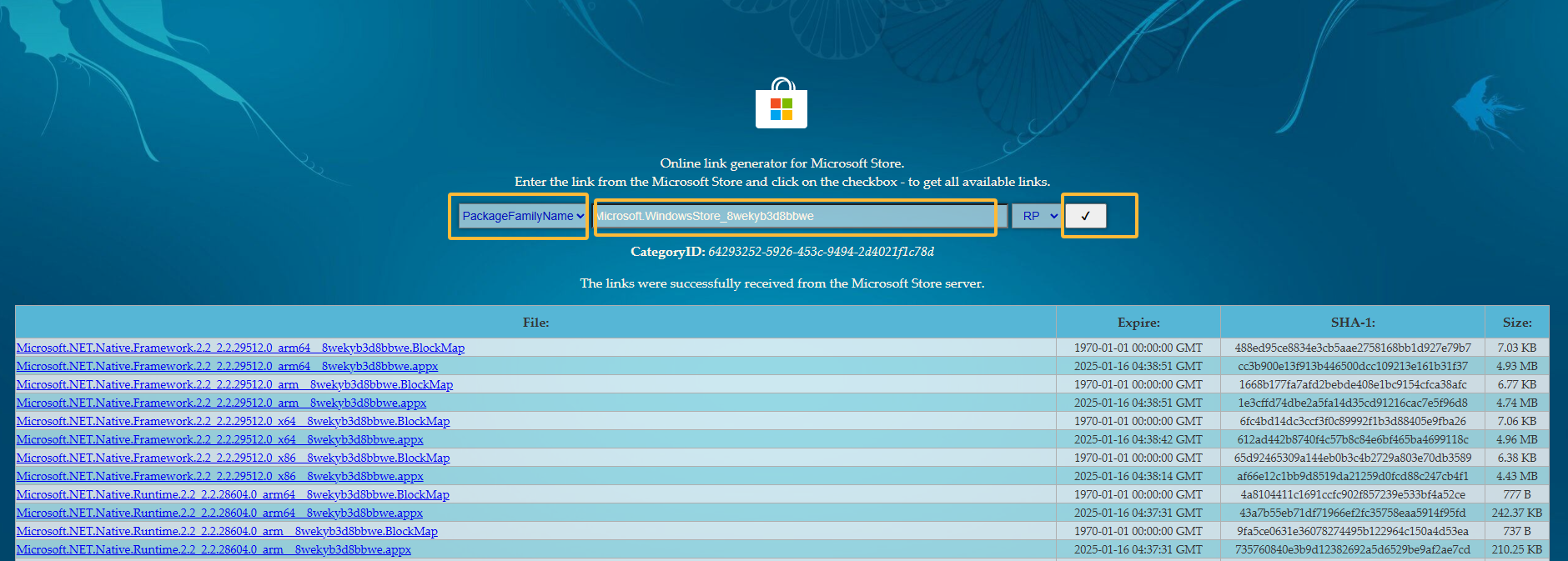
用浏览器打开这个网址:https://store.rg-adguard.net/

第二步:搜索

在搜索框中输入:Microsoft.WindowsStore_8wekyb3d8bbwe,搜索框前面下拉菜单选项选择:PackageFamilyName,然后点击“对勾”搜索。

如图
第三步:下载

根据自己的设备硬件和系统下载对应的包,一共需要下载4个安装包(每类种选择一个)都要下载,下载到本地存放在单独一个文件夹里面,我自己的如下图:
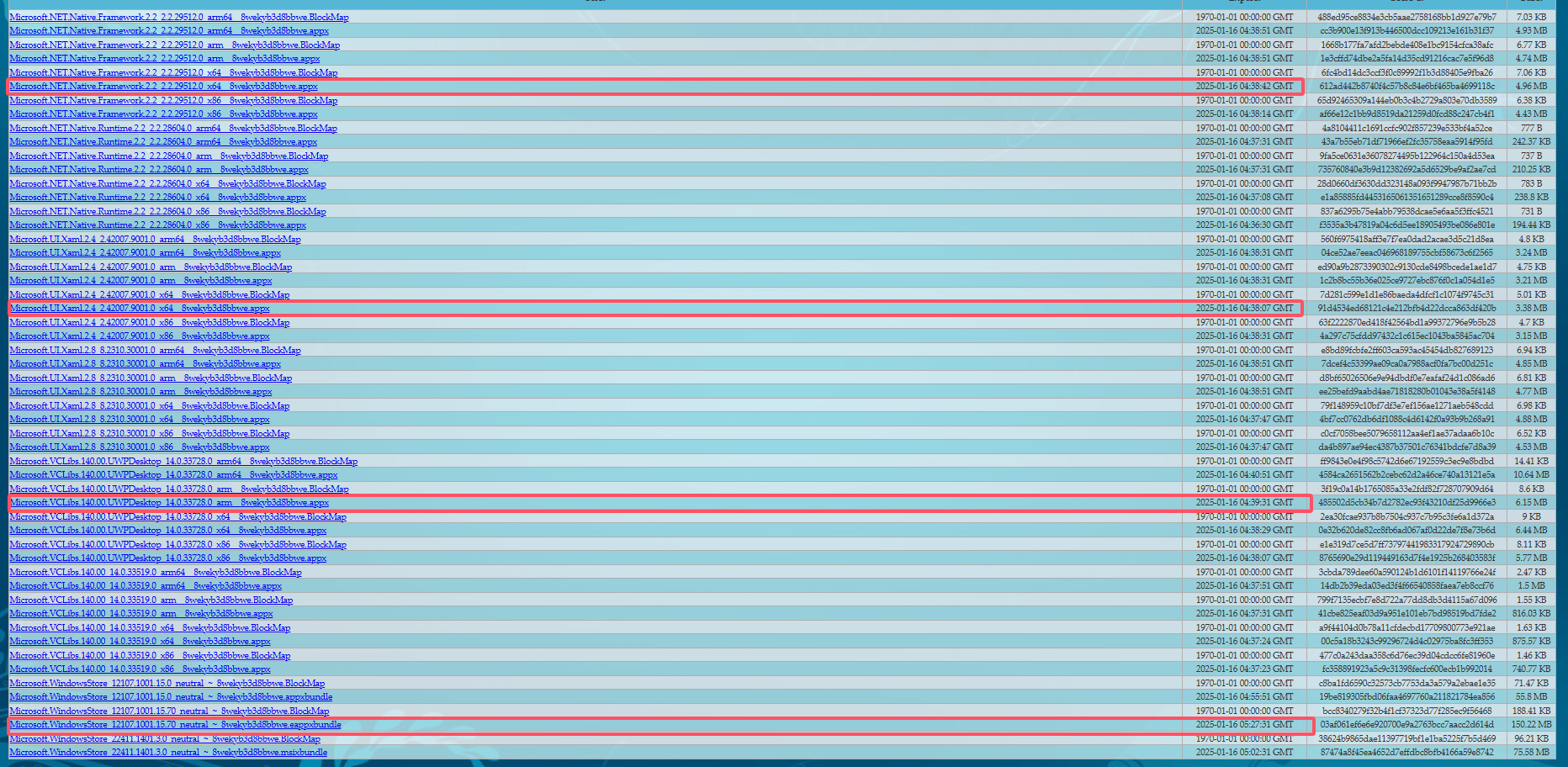
注意:后面的时间年份,选最近的,不要选1970-01-01的日期,会安装失败。

第四步:安装

一、下载完成后打开该文件夹,
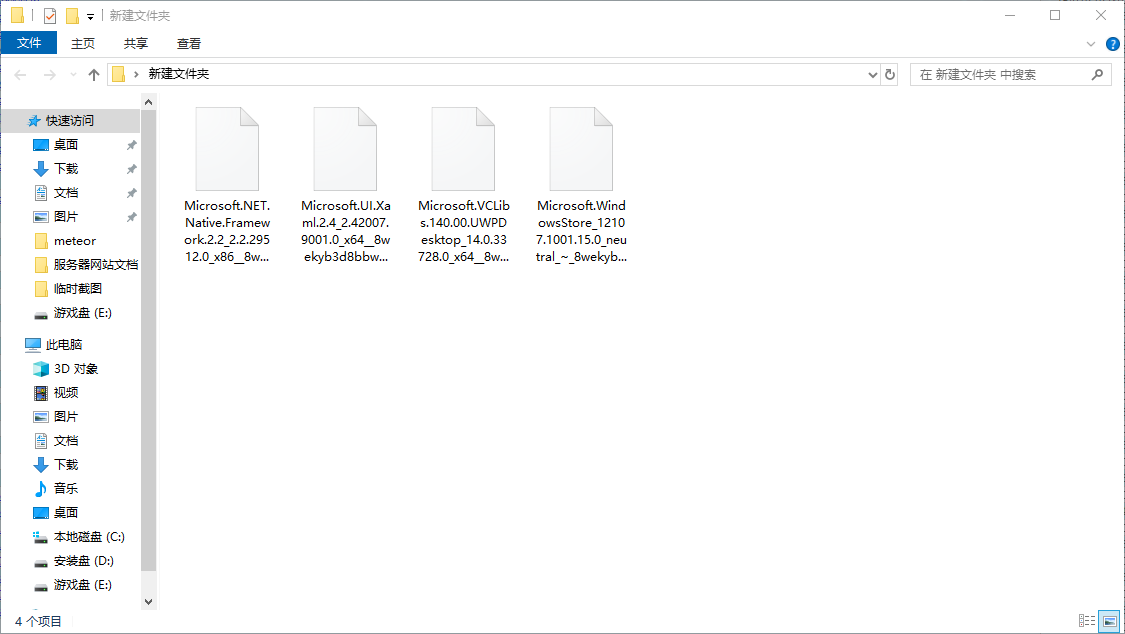
在安装包文件夹内按住 键盘shift 键,然后点击鼠标右键,打开 Powershell,如果右键没有这个属性,可以开始菜单里面找到(或者鼠标右键点击左下角系统开始菜单)。

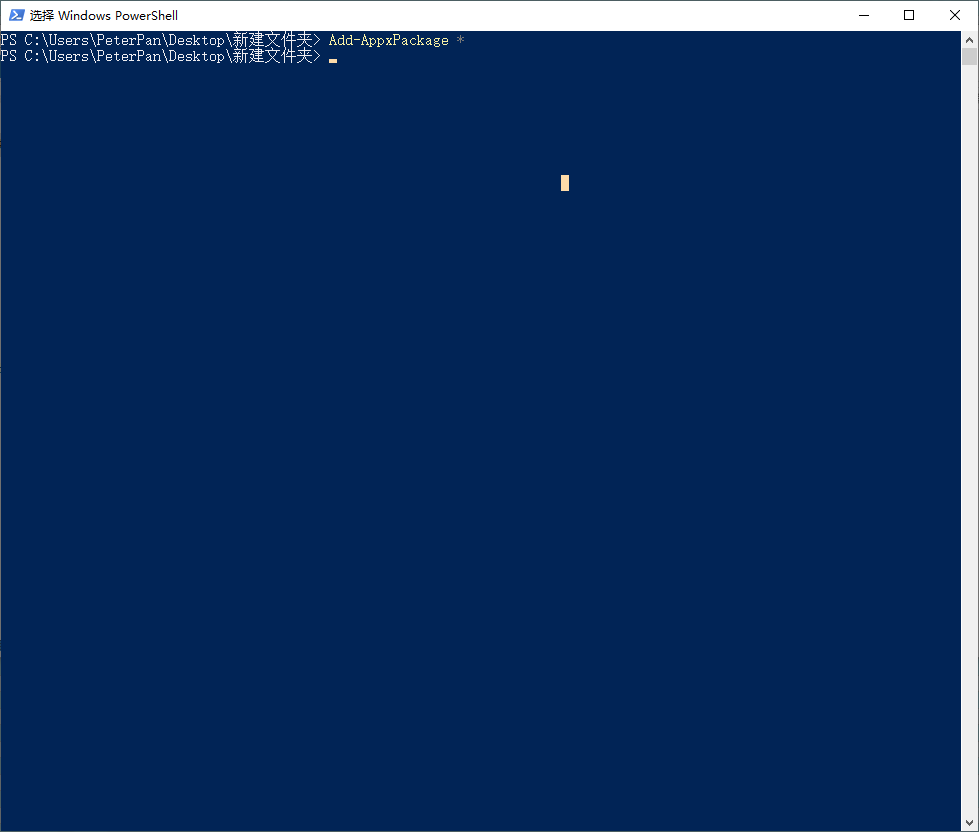
二、执行安装命令 Add-AppxPackage *
第五步:安装完成

然后打开开始菜单就开源看见安装好的MicroSoft Store了。
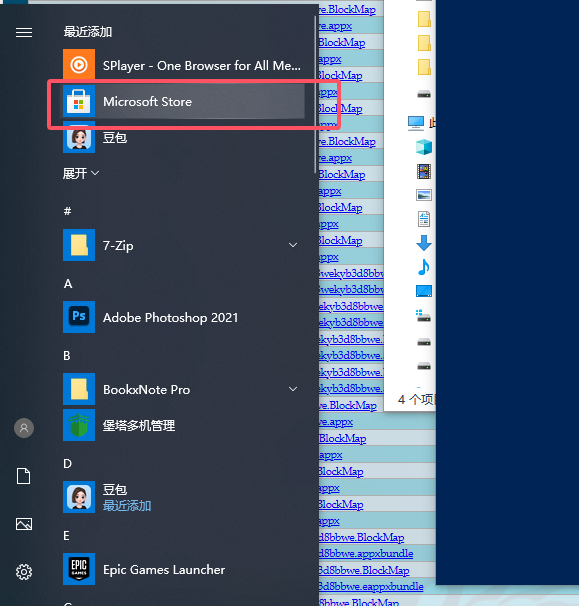
以上就是手动安装MicroSoft Store微软商店全部教程。

参考文章:Win10电脑的微软商店不见了怎么办-教你重新安装Microsoft Store - 系统之家

标签: MicroSoft Store Windows10企业版 微软商店 手动安装MicroSoft Store微软商店
最后更新:2025年1月16日

皮特很皮

这个人很懒,什么都没留下

打赏 点赞
< 上一篇
下一篇 >

文章评论

razz evil exclaim smile redface biggrin eek confused idea lol mad twisted rolleyes wink cool arrow neutral cry mrgreen drooling persevering
取消回复

皮特很皮

这个人很懒,什么都没留下

最新 热点 随机
最新 热点 随机
解决wordpress网站"正在执行例行维护,请一分钟后回来" 纯净Windows系统镜像下载站:MSDN 低配置服务器宝塔环境安装MySQL8.0 Windows10系统完美去除快捷方式小箭头的方法 Windows10电脑如何安装PHP语言环境 一个超好用的查找平替软件网站推荐-AlternativeTo
如何给wordpress网站主题创建子主题 低配置服务器宝塔环境安装MySQL8.0 纯净Windows系统镜像下载站:MSDN 春节给WordPress网站首页加红灯笼 Windows如何手动安装MicroSoft Store微软商店 用开源网盘系统Cloudreve搭建个人私有云盘
标签聚合
子主题 MicroSoft Store php环境配置 Windows安装php 纯净版系统下载 快捷箭头 桌面图标 主题 宝塔升级MySQL 数据库 Windows10企业版 快捷方式 系统下载 wordpress wordpress插件更新 MySQL 8.0 兰空图床部署教程 MSDN 手动安装MicroSoft Store微软商店 插件 开源软件查找 平替软件 MySQL 升级8.0 平替软件推荐 php安装 网站教程

COPYRIGHT © 2025 NTMS. ALL RIGHTS RESERVED.

Theme Kratos Made By Seaton Jiang