

安装PHP的步骤如下,具体操作因操作系统不同而有所差异:
在Windows10安装PHP
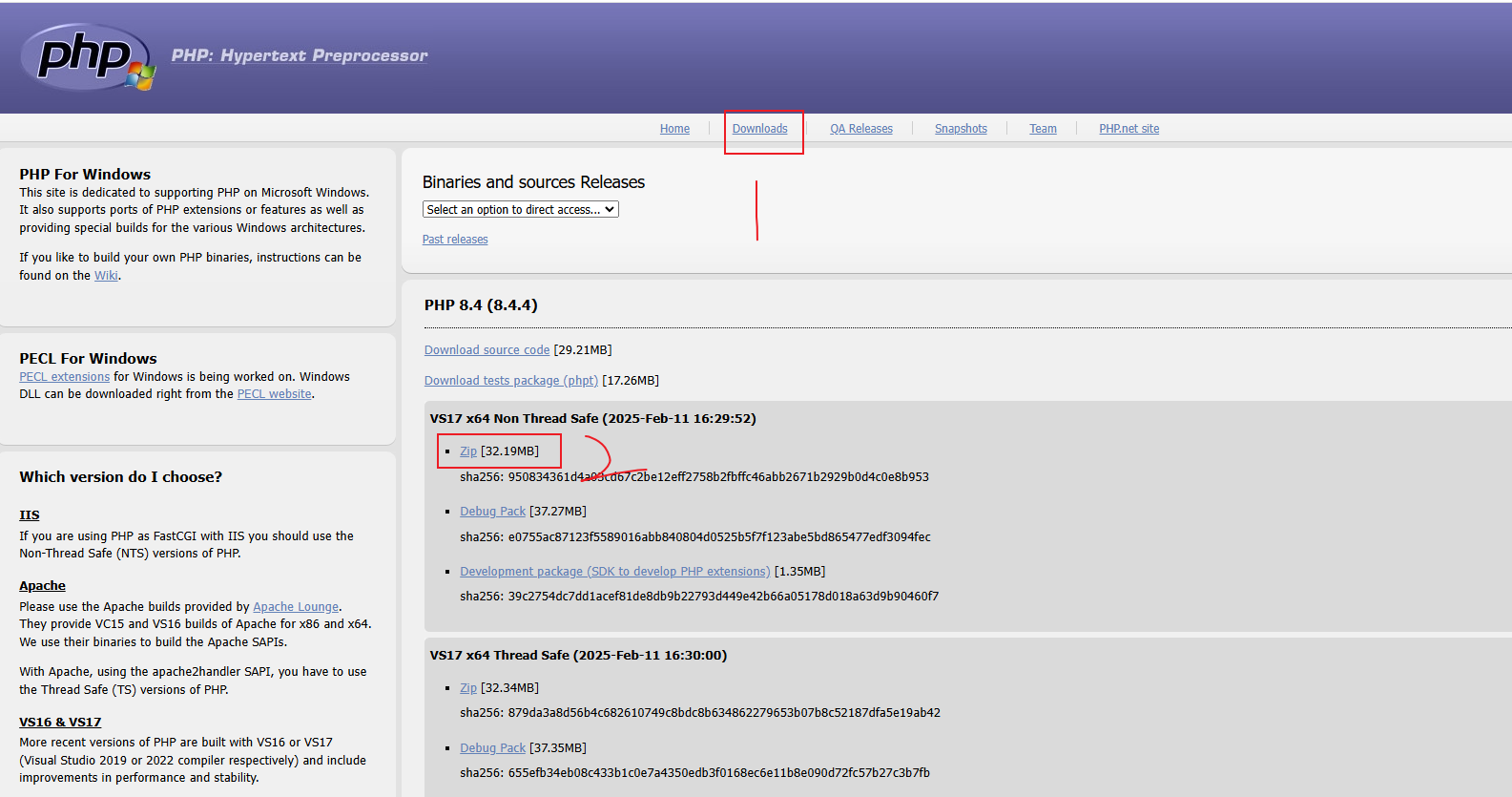
1、下载PHP
- 访问PHP官网,选择与系统匹配的版本(如VC15 x64 Non Thread Safe)。
2、解压文件
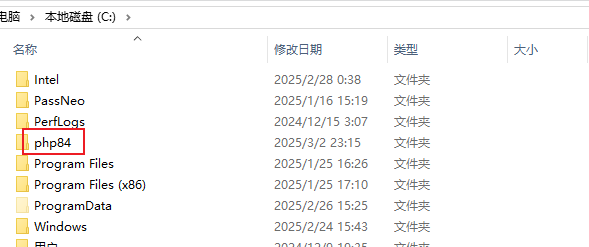
- 将下载的ZIP文件解压到指定目录,或者下载到桌面,解压,然后把文件夹修改短一点(比如php84)然后放到C盘根目录,如
C:\php84。
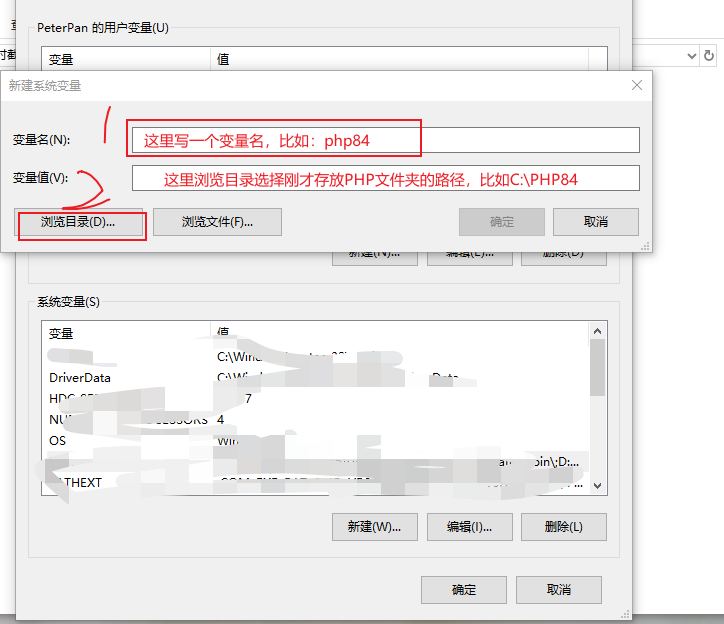
3、配置环境变量
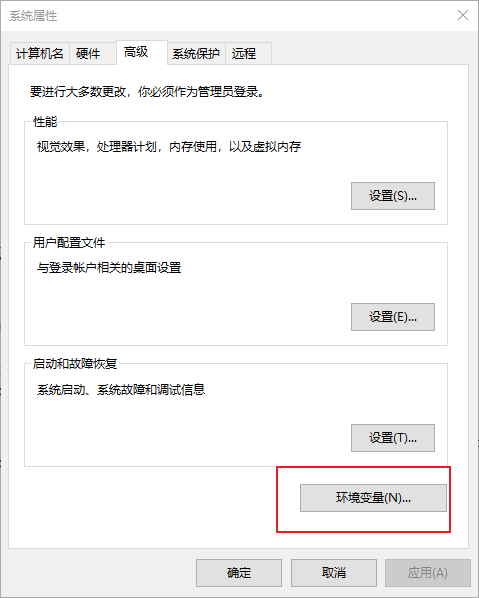
- 右键“此电脑” -> “属性” -> “高级系统设置” -> “环境变量”。
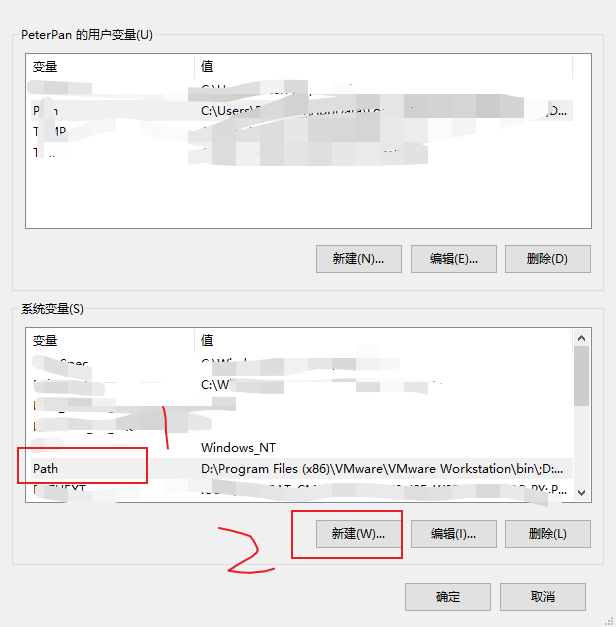
- 在“系统变量”中找到
Path,点击“新建”,添加PHP解压路径,如C:\php84。然后一直点确定就可以了。
4、配置PHP
- 打开PHP文件夹找到名字为
php.ini-development的文件,

- 复制
php.ini-development一份文件并重命名为php.ini。 - 用文本编辑器(记事本就可以)打开
php.ini,根据需要修改配置,如设置extension_dir和启用扩展。 - 编辑 php.ini 找到
;extension_dir = "./" (记得把前面的分号也去掉)
修改为:
extension_dir = "C:\php84\ext"

5、测试PHP
- 打开命令提示符,输入
php -v,查看PHP版本信息。 - 看见PHP 8.4.4 就安装成功了。

在macOS上安装PHP
- 使用Homebrew安装
- 打开终端,输入以下命令安装PHP:bash复制brew install php
- 验证安装
- 安装完成后,输入
php -v查看版本信息。
- 安装完成后,输入
在Linux上安装PHP
- 使用包管理器安装
- 在Ubuntu/Debian上:bash复制sudo apt update sudo apt install php
- 在CentOS/RHEL上:bash复制sudo yum install php
- 验证安装
- 安装完成后,输入
php -v查看版本信息。
- 安装完成后,输入
配置Web服务器(可选)
- Apache:启用PHP模块并重启Apache。
- Nginx:配置FastCGI以处理PHP文件。
测试PHP
- 创建一个
info.php文件,内容为:php复制<?php phpinfo(); ?> - 将该文件放到Web服务器的根目录,通过浏览器访问
http://localhost/info.php,查看PHP信息。
总结
以上是PHP的安装步骤,具体操作可能因系统版本或需求有所不同。

