

前言:
前段时间重新安装了系统,之前是Windows10专业版,系统自带商店,但是感觉专业版比较臃肿,所以重新安装了企业版,但是安装后发现企业版系统只有基本功能,微软应用商店和office办公套件也没有,网站找了很多方法都没法安装MicroSoft Store微软商店,找教程折腾了好久,现在把最简单靠谱的教程记录一下:
第一步:打开网站
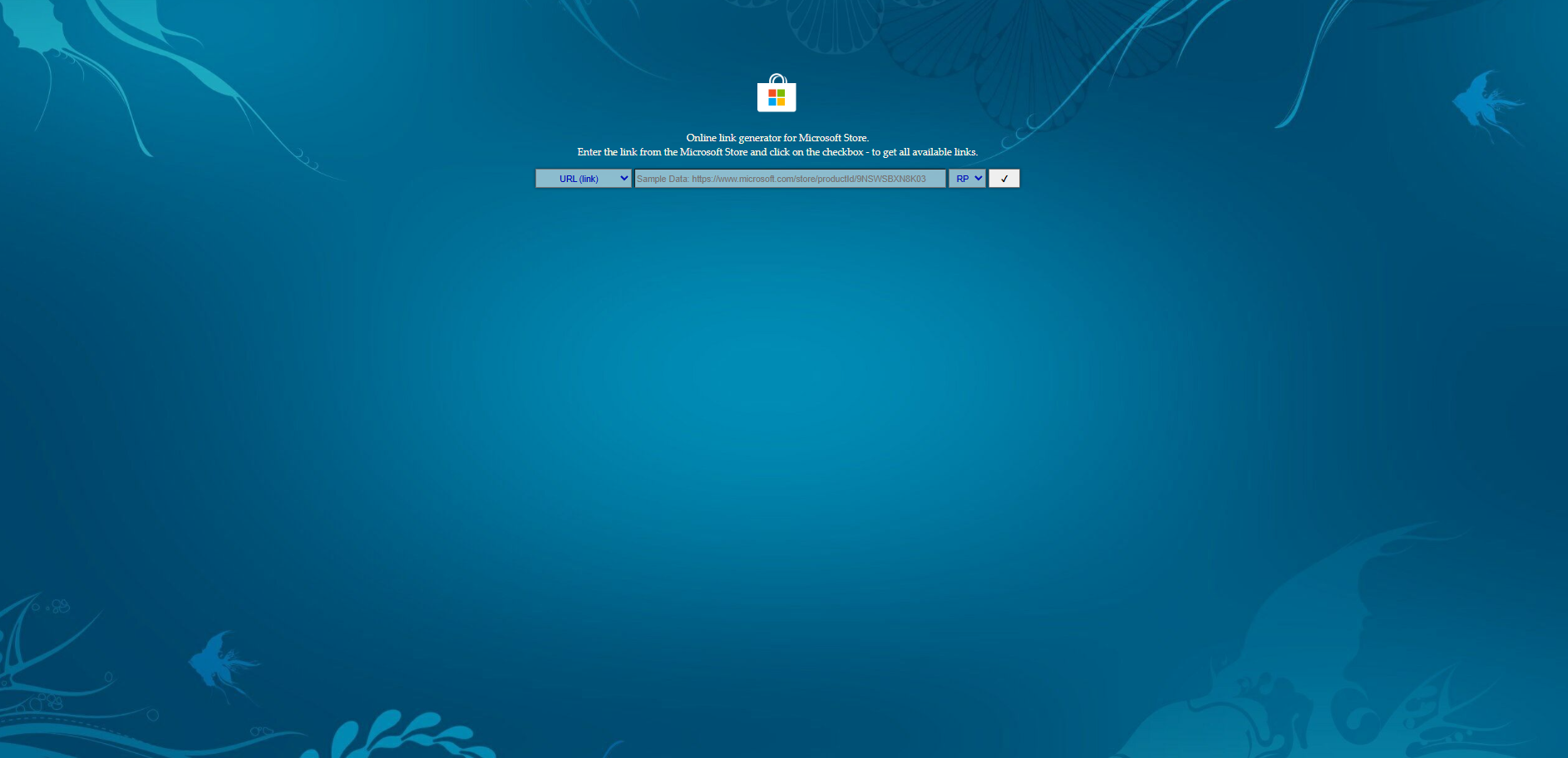
用浏览器打开这个网址:https://store.rg-adguard.net/
第二步:搜索
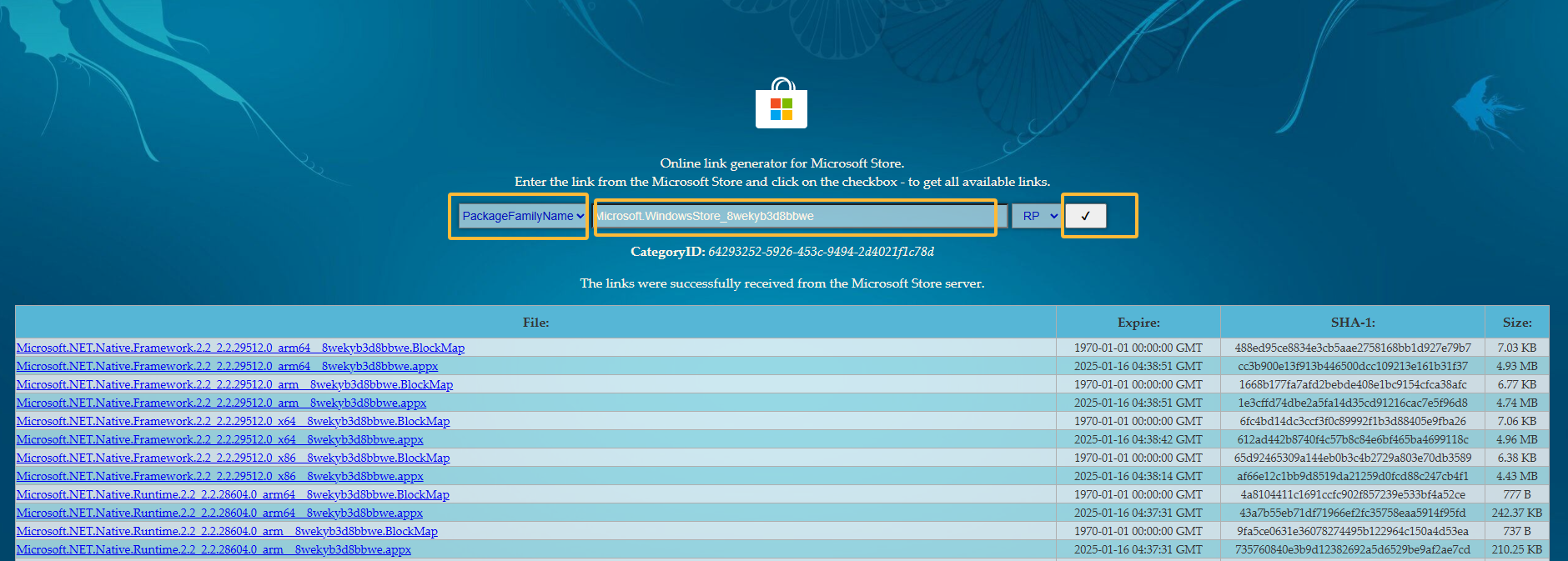
在搜索框中输入:Microsoft.WindowsStore_8wekyb3d8bbwe,搜索框前面下拉菜单选项选择:PackageFamilyName,然后点击“对勾”搜索。
如图
第三步:下载
根据自己的设备硬件和系统下载对应的包,一共需要下载4个安装包(每类种选择一个)都要下载,下载到本地存放在单独一个文件夹里面,我自己的如下图:
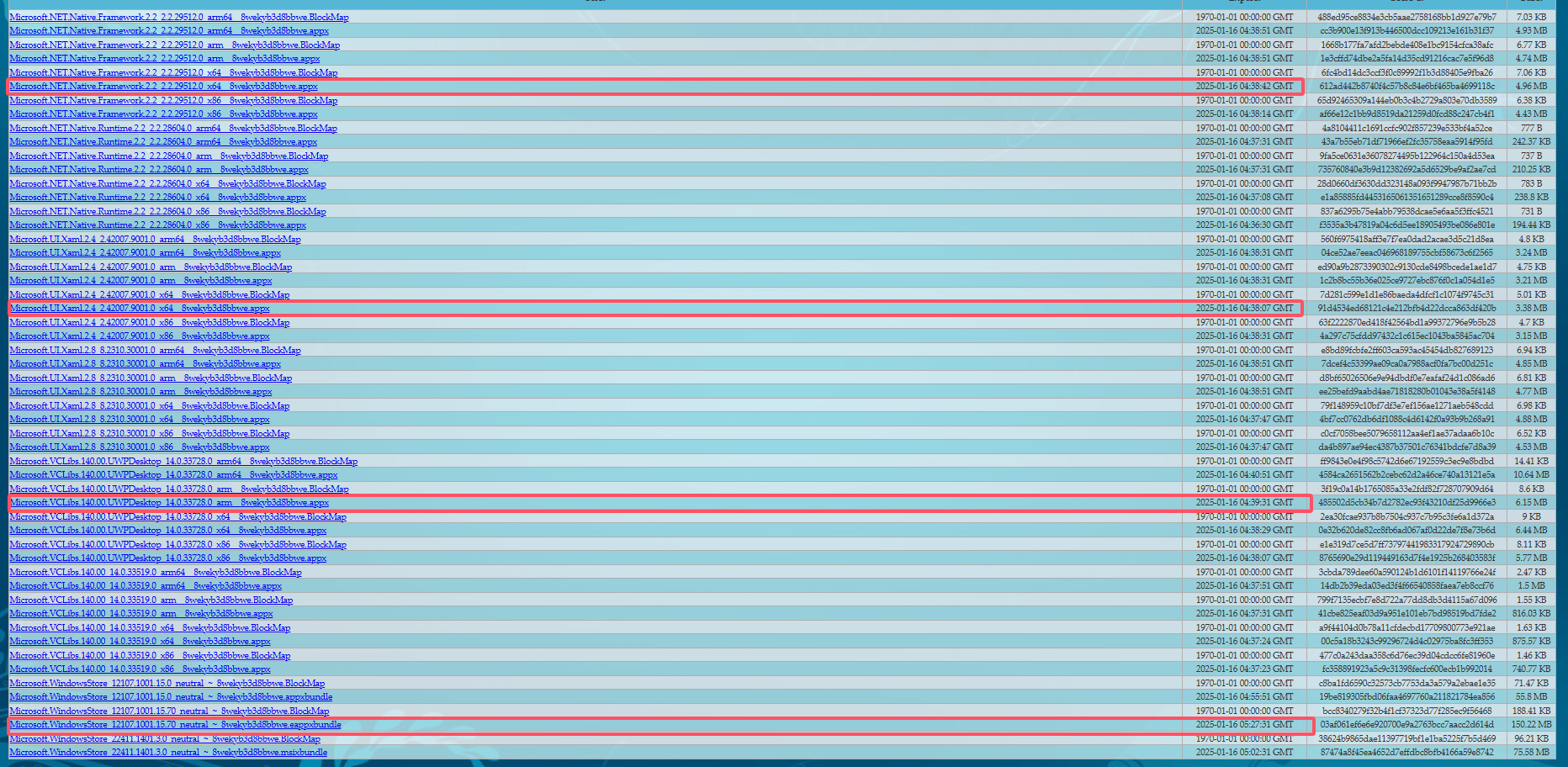
注意:后面的时间年份,选最近的,不要选1970-01-01的日期,会安装失败。
第四步:安装
一、下载完成后打开该文件夹,
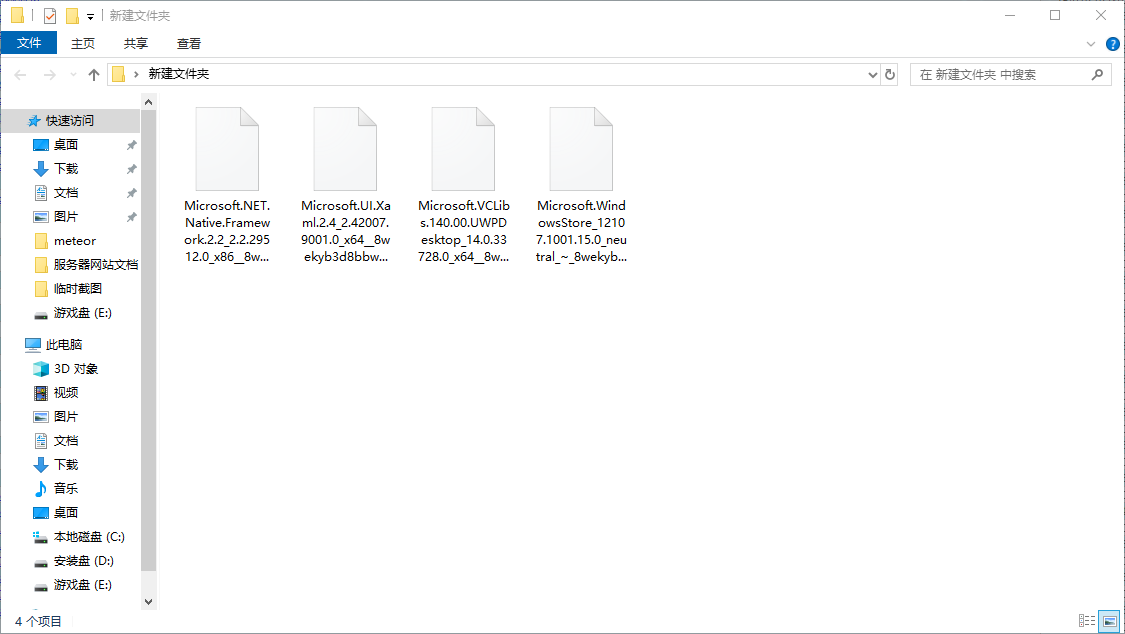
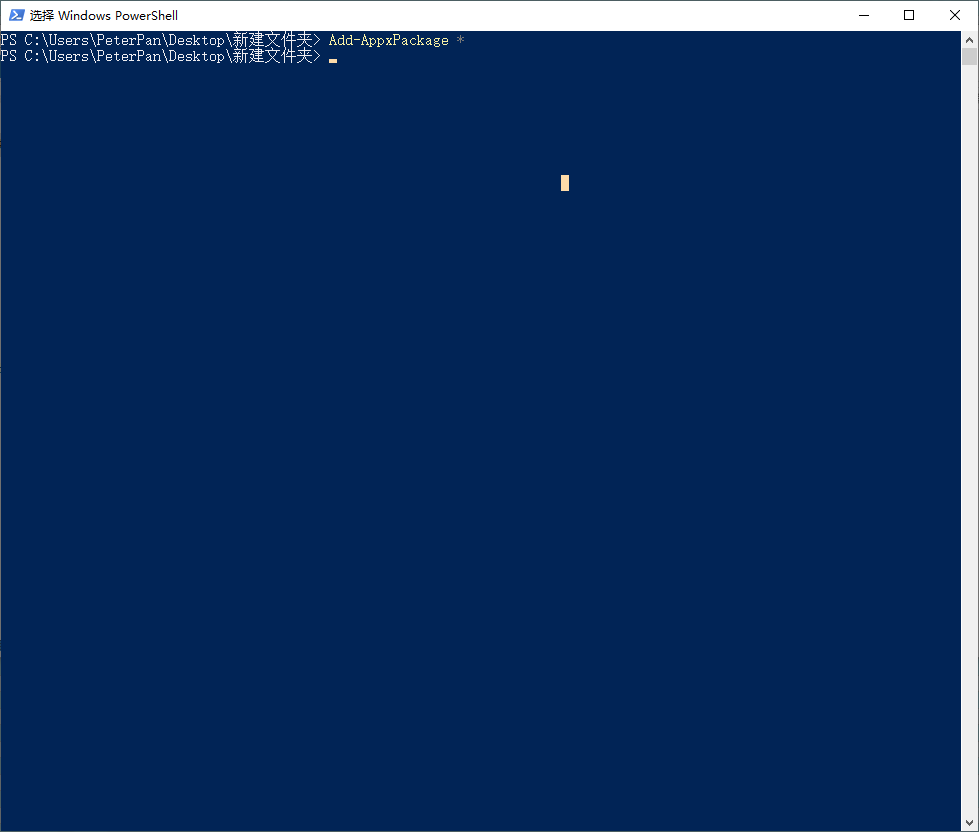
在安装包文件夹内按住 键盘shift 键,然后点击鼠标右键,打开 Powershell,如果右键没有这个属性,可以开始菜单里面找到(或者鼠标右键点击左下角系统开始菜单)。
二、执行安装命令 Add-AppxPackage *
第五步:安装完成
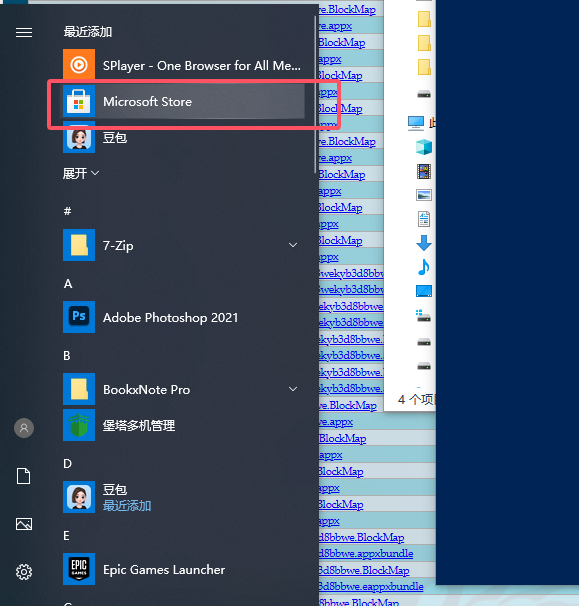
然后打开开始菜单就开源看见安装好的MicroSoft Store了。
以上就是手动安装MicroSoft Store微软商店全部教程。

