

在主题目录中创建子主题文件夹
以宝塔面板为例:在主题目录下创建子主题文件夹wwwroot/www.xxxx.com/wp-content/themes

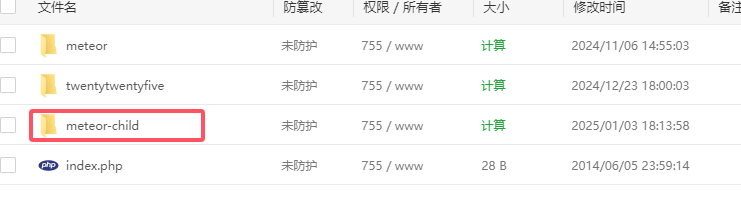
在子主题文件夹下创建style.css文件(必须)和函数文件functions.php
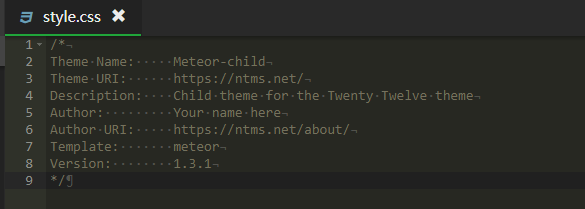
在style.css文件写以下代码
/*
Theme Name:     meteor-child   (写子主题名称)
Theme URI:      https://ntms.net/
Description:    Child theme for the Twenty Twelve theme
Author:         Your name here
Author URI:     https://ntms.net/about/
Template:       meteor   (写父主题文件夹名称,大小写和父主题一致)
Version:        1.3.1
*/
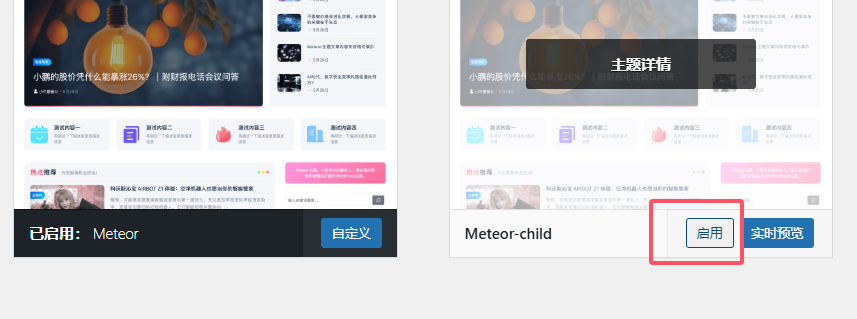
进入网站后台,激活子主题
进入网站后台,转到“外观”-“>主题”>"meteor-child">"启用meteor-child">

总结:
步骤 1。创建子主题文件夹
第 2 步。创建 style.css 文件
步骤 3.创建functions.php函数文件
步骤 4.安装并激活您的子主题
第 5 步。自定义子主题
使用 WordPress 子主题的优缺点
像大多数事情一样,使用 WordPress 子主题有优点也有缺点。我们先来看看优点。
优点
- 安全更新:因为您永远不会修改父主题,所以您可以在新版本到来时安全地更新它。您的所有自定义设置都保存在子主题中。
- 易于扩展:基于强大的主题框架构建的子主题无需编写大量代码即可实现极大的灵活性。您只需要修改您希望自定义的模板文件和功能。
- Fallback Safe:当你创建一个完整的主题时,你需要考虑每一个可能的场景。当您不为子主题中的某些内容编写代码时,父主题的功能可用作后备选项。
缺点
- 学习曲线:您需要花时间了解父主题,尤其是当您选择了一个带有自己的挂钩和过滤器的强大框架时。然而,这种劣势是暂时的。了解父主题后,您将能够在很短的时间内创建自定义网站。
- 对父主题的依赖:父主题的开发人员可能会放弃主题或删除您需要的功能。然而,像 Genesis 这样的知名主题框架背后有着稳定的业务,而且大多数 WordPress 主题都是开源的,因此即使它们被放弃,您也可以继续使用它们。

